วิธีสร้างรายการขายพร้อมจัดส่ง (Ready-to-Ship)
บนแอป SASOM
สำหรับการตั้งขายแบบ พร้อมจัดส่ง (Ready-to-Ship) จากแอป SASOM ผู้ขายจะต้องส่งคำขอนำสินค้าเข้าคลังของ SASOM และจัดส่งสินค้ามาให้เรา เมื่อสินค้ามาถึงและผ่านการตรวจสอบแล้ว SASOM จะตั้งขายสินค้าในรูปแบบพร้อมจัดส่งให้
ขั้นตอนที่ 1: เริ่มสร้างรายการพร้อมจัดส่ง
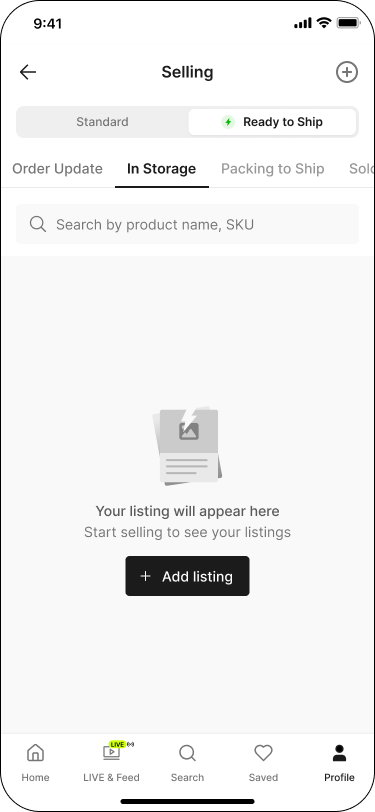
ไปที่แท็บ 'โปรไฟล์' (Profile) จากนั้นในส่วน 'รายการขาย' (Selling) แตะที่สถานะใดก็ได้ เพื่อเข้าสู่หน้า 'รายการขาย' (Selling)
จากนั้นเริ่มสร้างรายการพร้อมจัดส่งได้ 2 วิธี:
สลับแท็บเป็น 'พร้อมจัดส่ง' (Ready to Ship) ไปที่แท็บ 'อยู่ในคลัง' (In Storage) แล้วแตะ '+ เพิ่มรายการตั้งขาย' (+ Add listing)
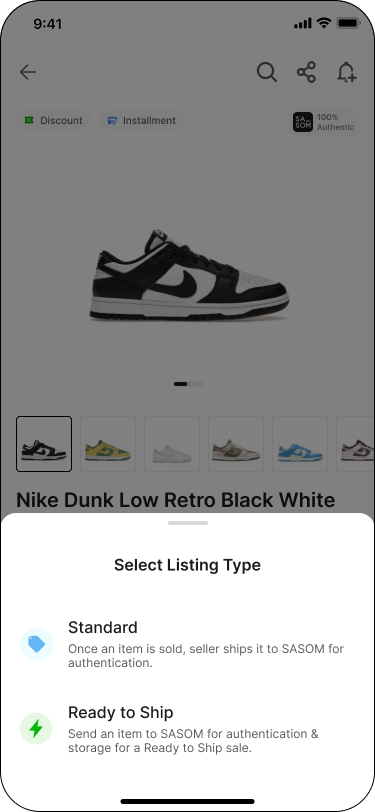
หรือจากหน้า 'รายการขาย' (Selling) แตะไอคอน '+' ที่แถบด้านบน จะมีหน้าต่าง 'เลือกประเภทรายการตั้งขาย' (Select Listing Type) ขึ้นมา ให้เลือก 'พร้อมจัดส่ง' (Ready to Ship)
ขั้นตอนที่ 2: เพิ่มสินค้า
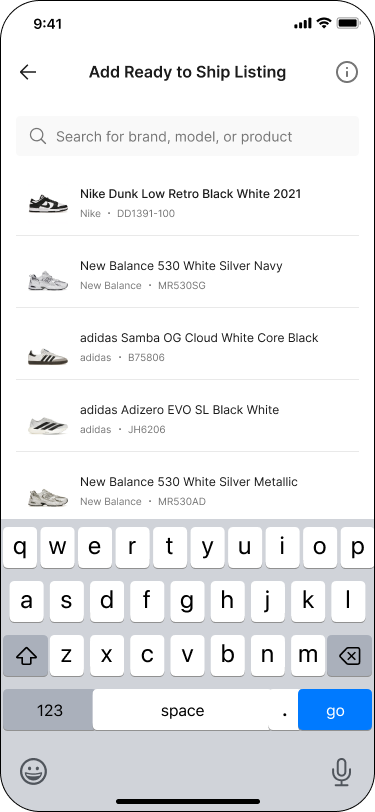
ค้นหาสินค้าที่ต้องการตั้งขาย
กรอกรายละเอียดสินค้า เช่น จำนวนและราคา แล้วแตะ 'เพิ่มรายการตั้งขาย'
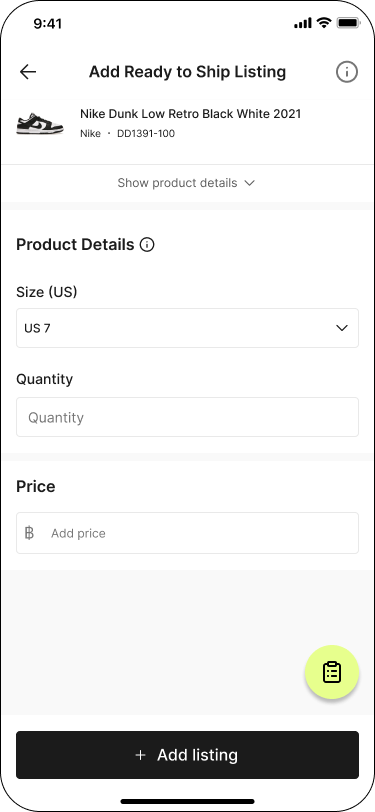
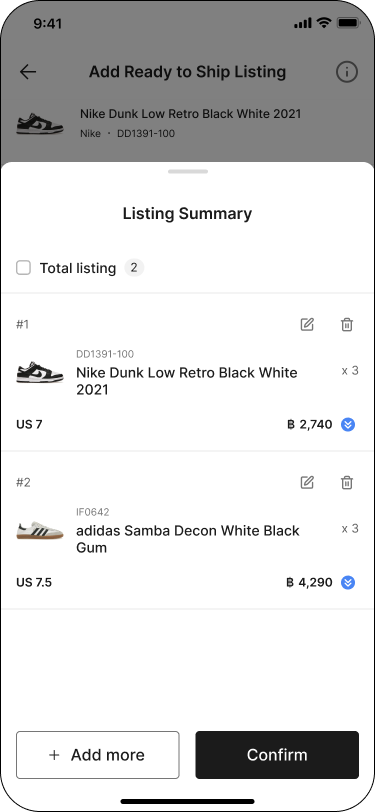
หากต้องการเพิ่มสินค้าอื่น ให้ทำซ้ำขั้นตอนเดิม แตะไอคอนสรุปรายการเพื่อเปิด 'สรุปรายการตั้งขาย' (Listing Summary) เพื่อตรวจสอบหรือแก้ไขรายการที่เพิ่มไปแล้ว แตะ 'เพิ่มรายการ' (Add more) เพื่อเพิ่มต่อ หรือ 'ยืนยัน' (Confirm) เมื่อเสร็จสิ้น
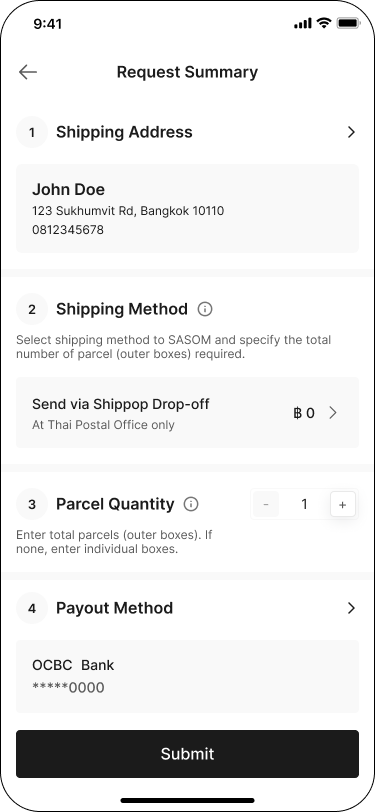
ขั้นตอนที่ 3: กรอกข้อมูลสรุปคำขอ (Request Summary)
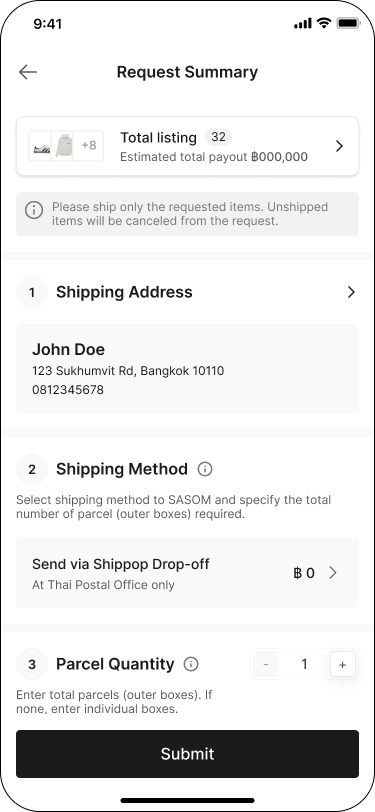
ตรวจสอบจำนวนรายการทั้งหมด จากนั้นกรอกข้อมูลให้ครบทุกส่วน:
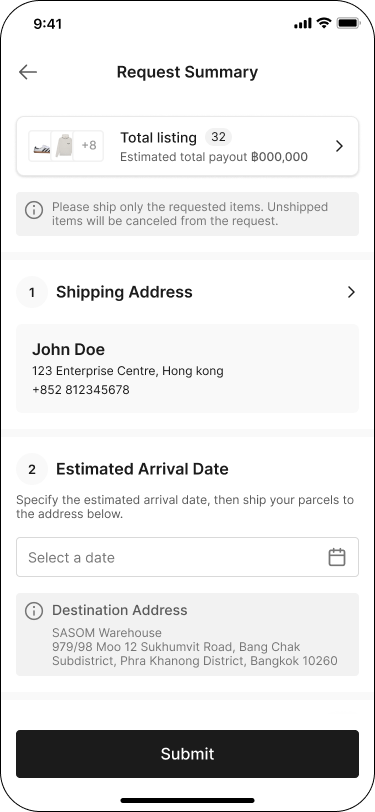
ที่อยู่จัดส่ง (Shipping Address) — ตรวจสอบหรือแก้ไขที่อยู่
วิธีจัดส่ง (Shipping Method) — เลือกวิธีจัดส่งมายัง SASOM (เช่น Shippop Drop-off) และระบุ จำนวนพัสดุ (Parcel Quantity)
สำหรับผู้ขายต่างประเทศ: ส่วนนี้จะเปลี่ยนเป็น วันที่คาดว่าสินค้าจะถึง (Estimated Arrival Date) พร้อม ที่อยู่ปลายทาง (Destination Address) ของ SASOM
ช่องทางการรับเงิน (Payout Method) — ตรวจสอบบัญชีธนาคารที่ใช้รับเงิน
เมื่อกรอกครบทุกส่วนแล้ว แตะ 'ยืนยัน' (Submit)
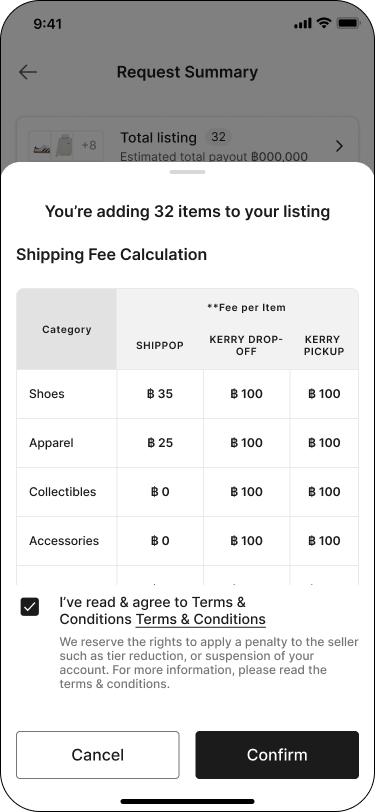
ขั้นตอนที่ 4: ตรวจสอบและยืนยันรายการ
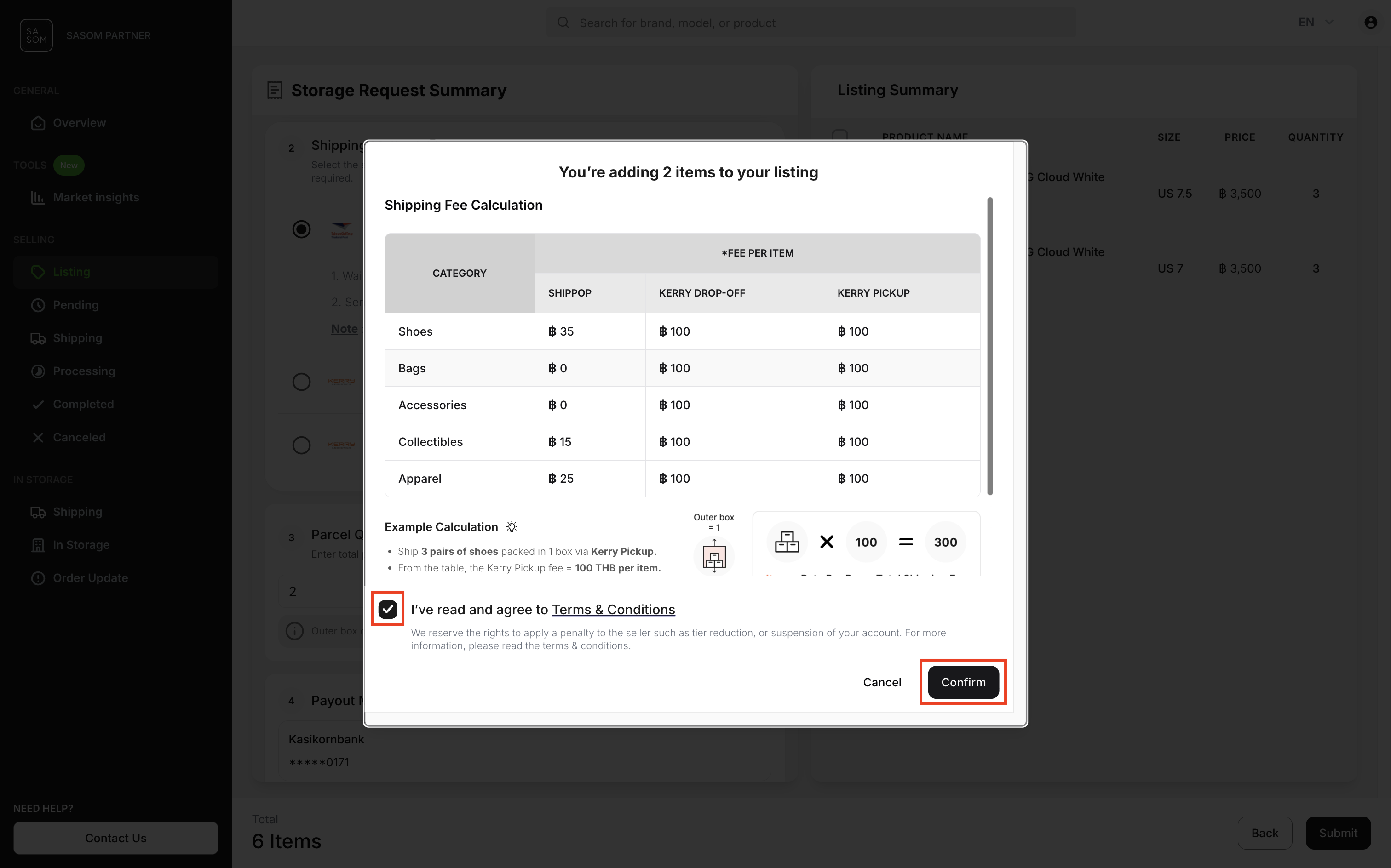
ตรวจสอบ การคำนวณค่าจัดส่ง (Shipping Fee Calculation) ตามหมวดหมู่และวิธีจัดส่ง ทำเครื่องหมายยอมรับ เงื่อนไขการให้บริการ (Terms & Conditions) แล้วแตะ 'ยืนยัน' (Confirm)
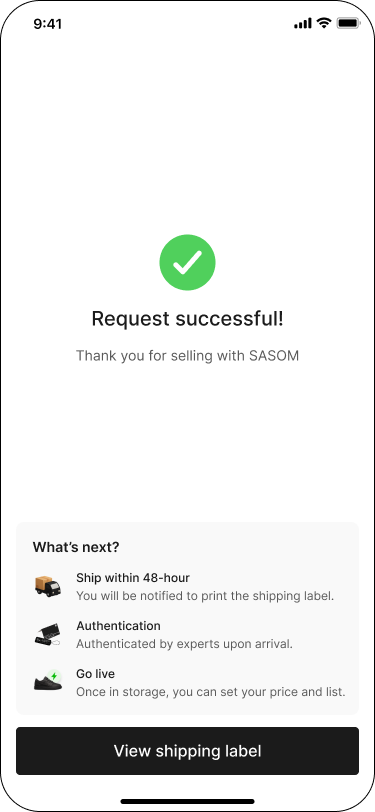
ระบบจะแสดงหน้า 'ส่งคำขอสำเร็จ!' (Request successful!) แตะ 'ดูใบปะหน้าพัสดุ' (View shipping label) เพื่อรับใบปะหน้าพัสดุ
บน SASOM Seller Center
สำหรับการตั้งขายแบบ พร้อมจัดส่ง (Ready-to-Ship)ผู้ขายจะต้องส่งคำขอนำสินค้าเข้าคลังของ SASOM และจัดส่งสินค้ามาให้เรา เมื่อสินค้ามาถึงและผ่านการตรวจสอบแล้ว SASOM จะตั้งขายสินค้าในรูปแบบพร้อมจัดส่งให้
คุณสามารถทำตามขั้นตอนด้านล่างนี้เพื่อสร้างรายการขายพร้อมจัดส่งได้เลย
ขั้นตอนที่ 1:เริ่มสร้างรายการสินค้าพร้อมจัดส่ง
1. ไปที่เมนู ‘หน้าหลัก’ (Overview) หรือ ‘รายการสินค้า’ (Listing) แล้วคลิกที่ปุ่ม '+ เพิ่มรายการตั้งขาย’ (+ Add Listing)
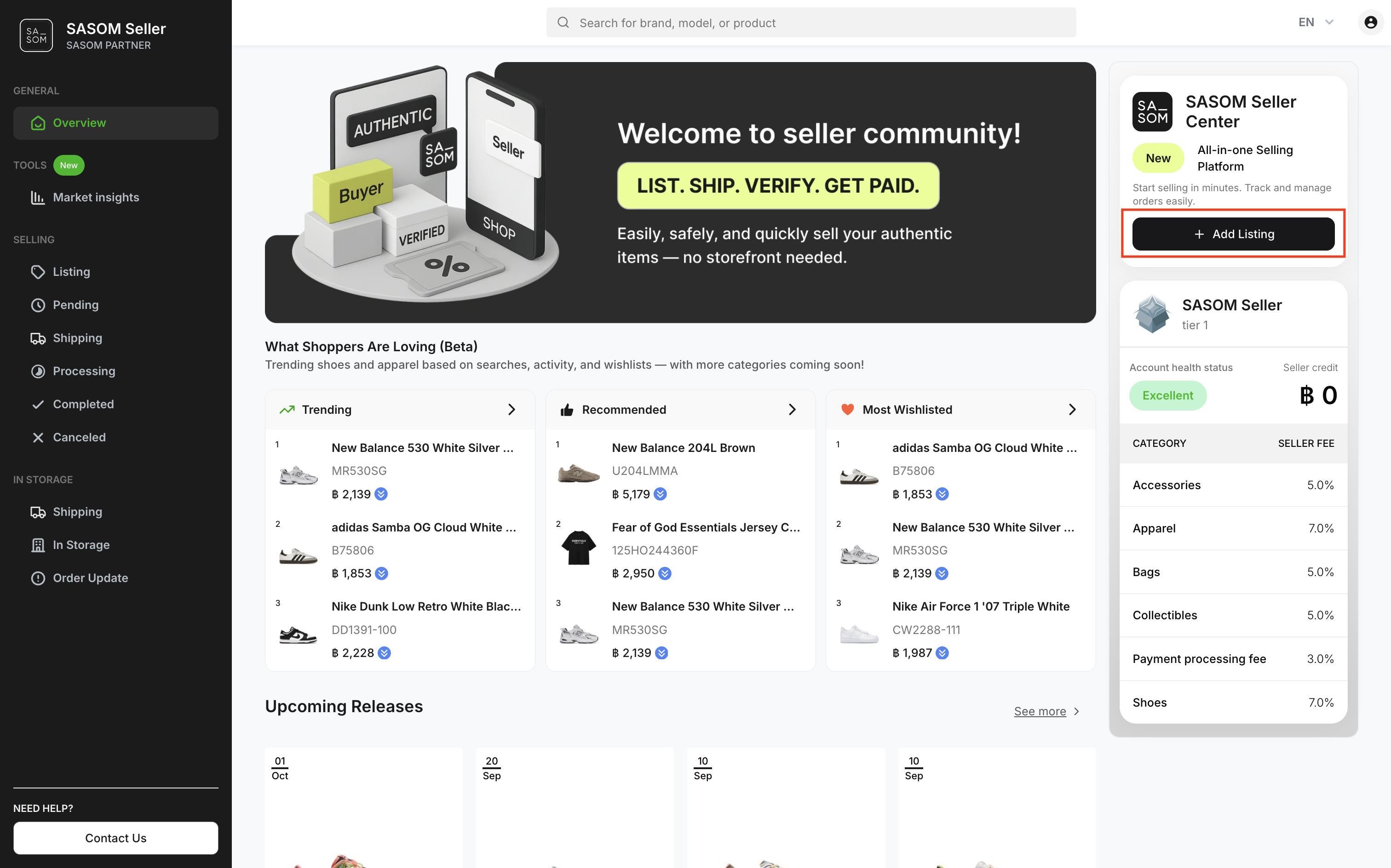
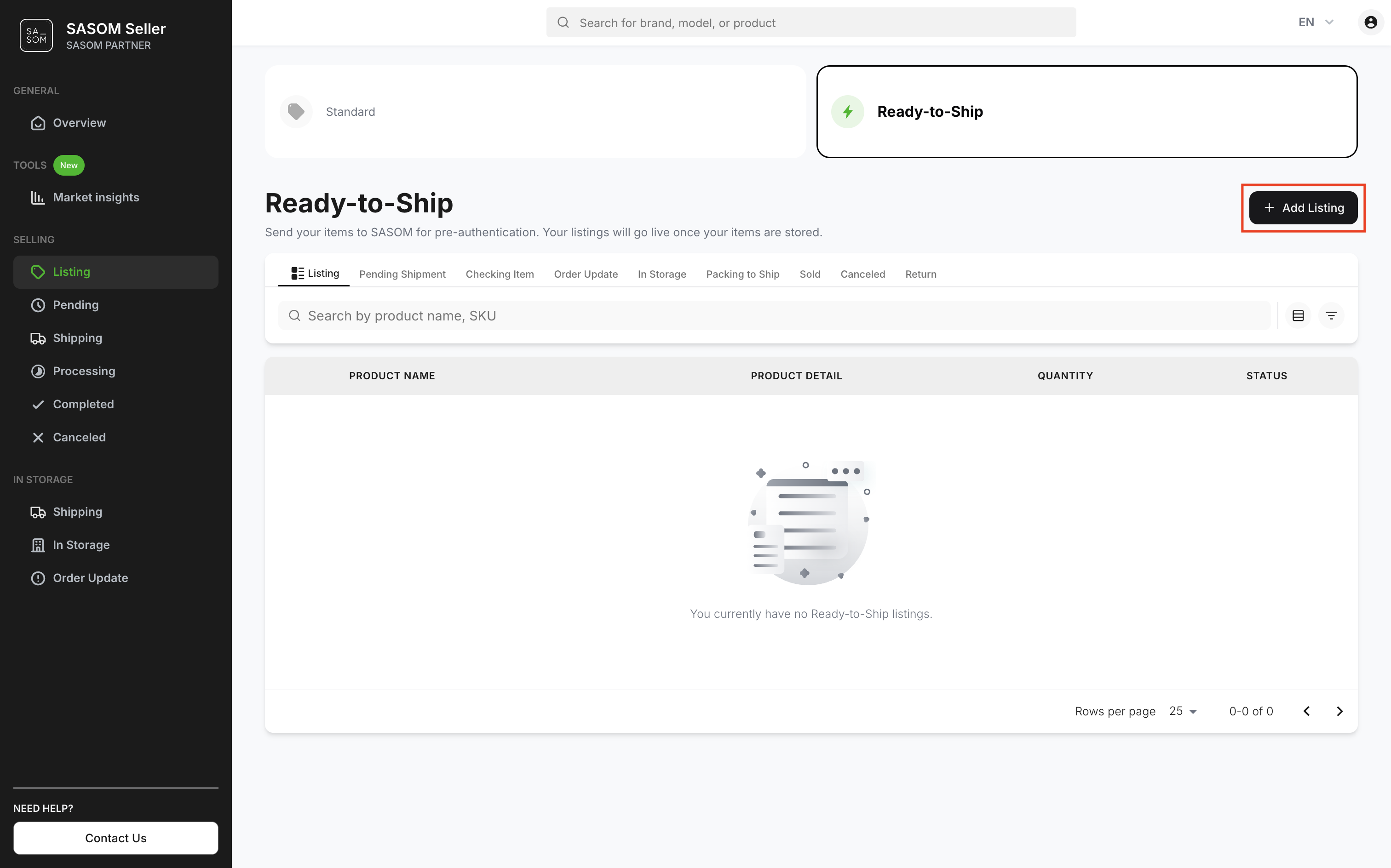
2. เลือกประเภทการตั้งขายแบบ 'พร้อมจัดส่ง' (Ready-to-Ship).
.png)
ขั้นตอนที่ 2: เพิ่มรายละเอียดการตั้งขาย
1. ค้นหาสินค้าที่ต้องการตั้งขาย
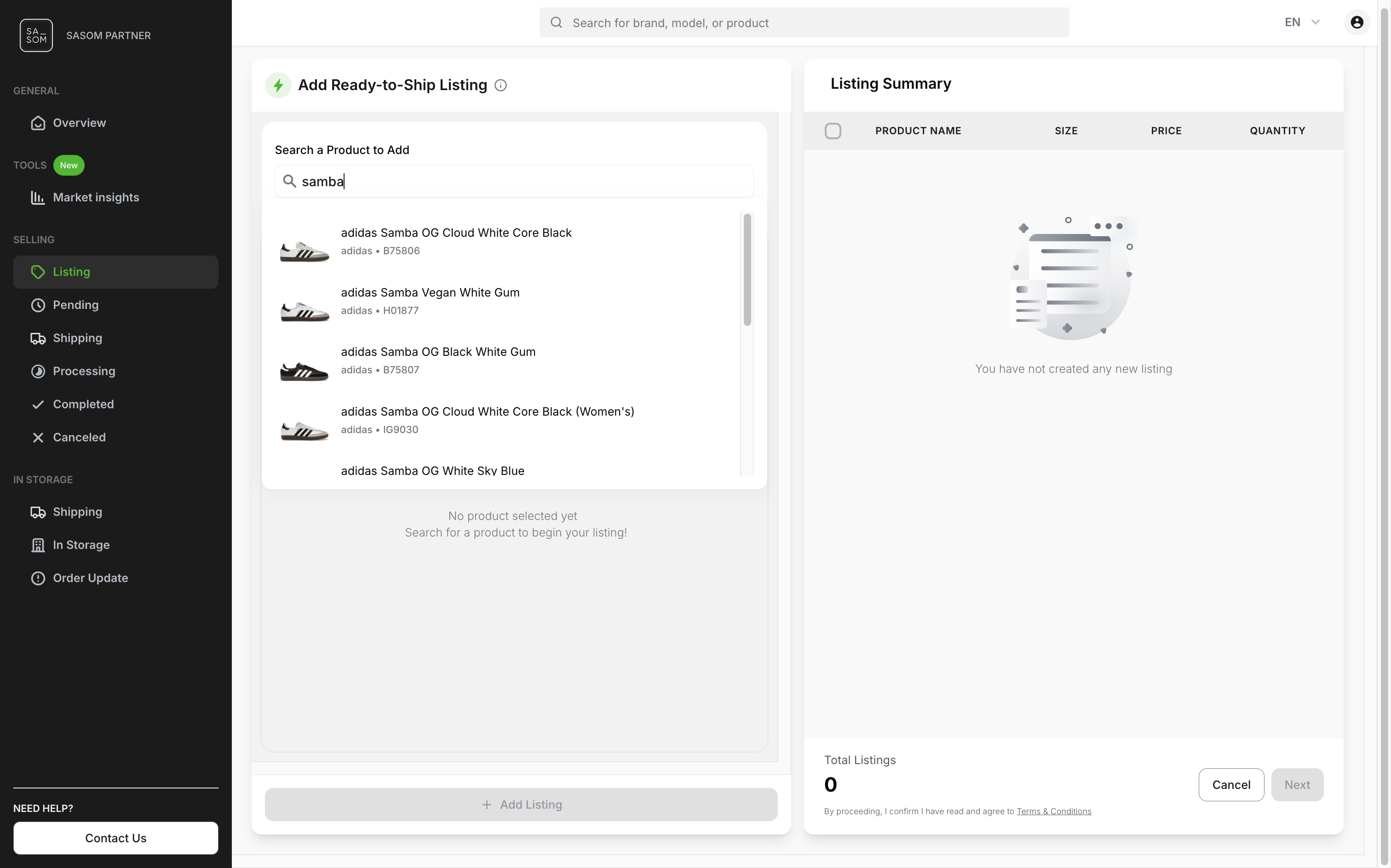
2. กรอกรายละเอียดสินค้า เช่น จำนวนและราคา แล้วคลิกปุ่ม '+ เพิ่มรายการตั้งขาย' (+ Add Listing)
.png)
3. หากต้องการเพิ่มสินค้าอื่น ๆ อีก ให้ทำซ้ำขั้นตอนเดิมจนกว่าจะครบตามที่ต้องการ โดยสามารถตรวจสอบหรือแก้ไขรายการสินค้าที่เพิ่มไปแล้วได้ที่ ตารางสรุปรายการตั้งขาย (Listing Summary) จากนั้นคลิก 'ถัดไป' (Next) เพื่อดำเนินการต่อ
.png)
หมายเหตุ: รายการสินค้าที่เพิ่มเข้ามาในคำขอเดียวกันจะถูกรวมอยู่ใน หมายเลขคำขอ (Request ID) เดียวกัน เพื่อใช้อ้างอิงในการจัดส่งสินค้ามายัง SASOM
ขั้นตอนที่ 3: ระบุข้อมูลจัดส่ง
1. ระบุ 'ที่อยู่จัดส่ง' (Shipping Address) และเลือก วิธีการจัดส่งสินค้ามายัง SASOM.
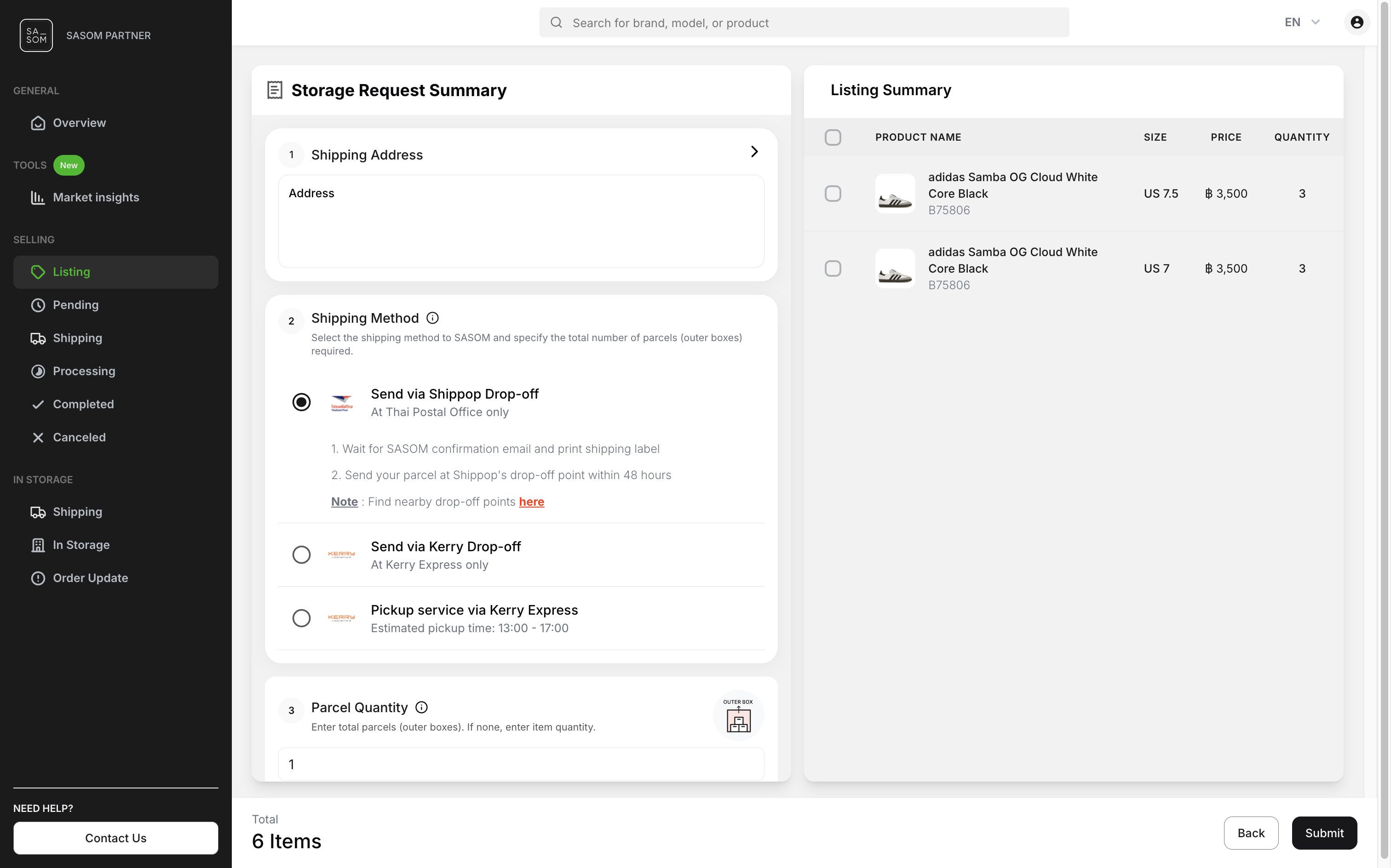
หมายเหตุ: สำหรับการจัดส่งจากต่างประเทศ: ระบุ วันที่คาดว่าสินค้าจะถึง (Estimated Arrival Date) และใช้ ที่อยู่ปลายทาง (Destination Address) ที่ SASOM ระบุไว้
.png)
2. ระบุ 'จำนวนพัสดุ' (Parcel Quantity) ที่ใช้ในการบรรจุสินค้าทั้งหมด เพื่อความสะดวกในการตรวจสอบจำนวนและติดตามพัสดุ
- ระบุจำนวนกล่องพัสดุ (กล่องด้านนอก): กรณีที่แพ็กสินค้าหลายรายการรวมกันในกล่องใหญ่
- ระบุจำนวนรายการสินค้า: กรณีที่แพ็กสินค้าแยกตามรายการ (1 รายการ ต่อ 1 กล่อง)
.png)
3. ระบุ ‘ช่องทางการรับเงิน’ (Payout Method) ที่ต้องการใช้รับเงินเมื่อขายสินค้าได้
ขั้นตอนที่ 4: ตรวจสอบและยืนยันรายการ
1. ตรวจสอบข้อมูลทั้งหมดอีกครั้ง แล้วคลิกปุ่ม ‘ยืนยัน’ (Submit)
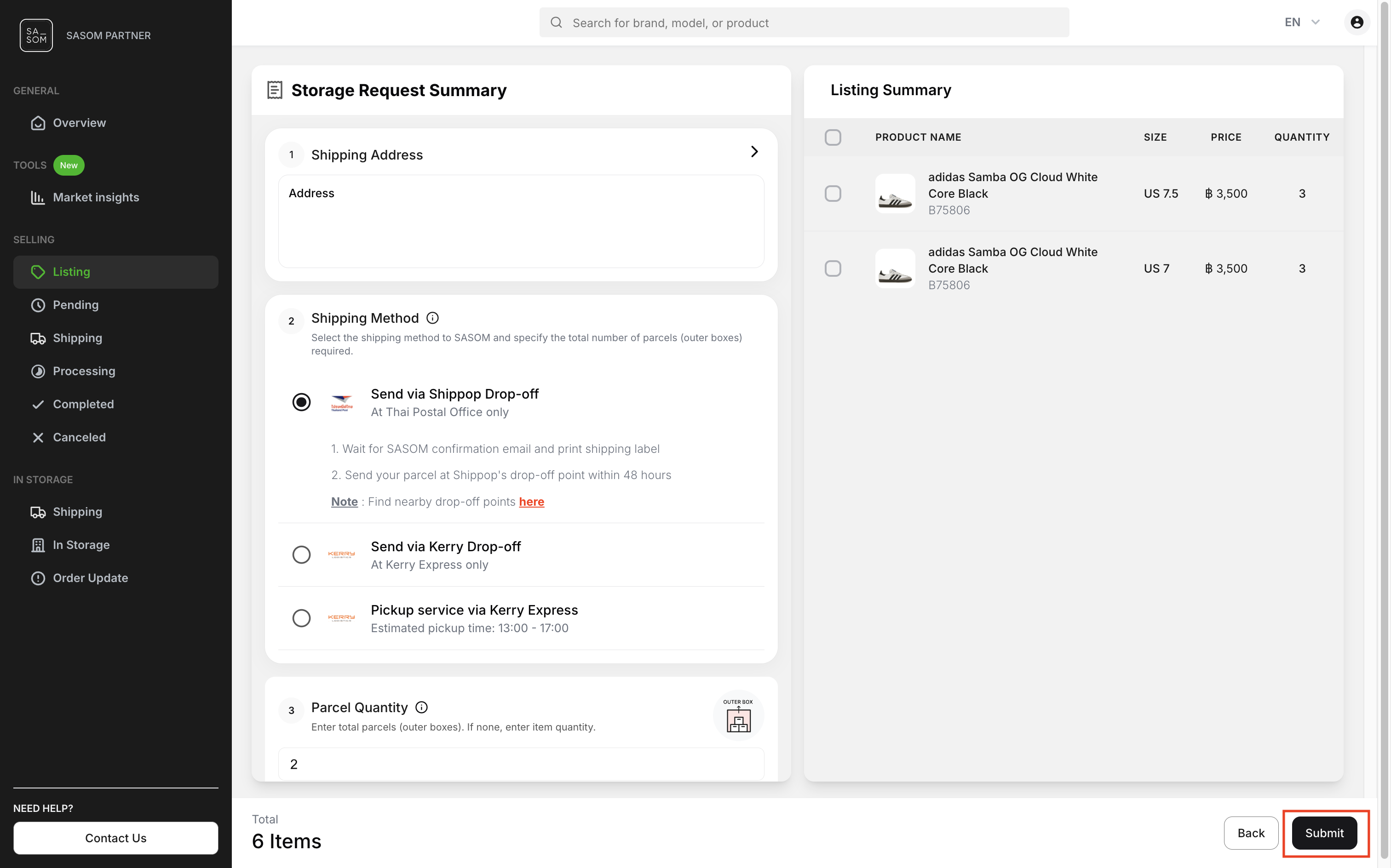
2. อ่านรายละเอียดเงื่อนไขการให้บริการและข้อตกลง จากนั้นทำเครื่องหมายเพื่อยอมรับ และคลิก‘ยืนยัน’ (Confirm) เพื่อส่งคำขอนำสินค้าเข้าคลัง