วิธีเริ่มหรือกำหนดเวลา LIVE ของคุณ
เมื่อคุณมี LIVE seller access (สิทธิการเข้าถึงของผู้ขาย) แล้ว คุณจะเริ่ม LIVE ได้ทันที หรือกำหนดเวลา LIVE ไว้ล่วงหน้าก็ได้ คุณตั้งค่า LIVE ได้จาก SASOM app หรือ Seller Portal — ขั้นตอนเหมือนกัน — และถ่ายทอดสดได้ทั้งจากแอปโดยตรง หรือผ่านซอฟต์แวร์สตรีมบนเดสก์ท็อป เช่น OBS บทความนี้ครอบคลุมการตั้งค่า LIVE การตั้งชื่อและรูปปก ตัวเลือกการแสดงบนมาร์เก็ตเพลส และการถ่ายทอดผ่าน OBS
✳ ยังไม่มี LIVE access? ดู How to request LIVE seller access ก่อน
เริ่ม LIVE ทันที หรือกำหนดเวลาไว้ภายหลัง
คุณมีสองตัวเลือก:
- Create LIVE now — เริ่มถ่ายทอดสดทันที
- Schedule a LIVE — กำหนดวันและเวลาล่วงหน้า เพื่อให้ผู้ซื้อค้นพบ LIVE ของคุณไว้ก่อน และได้รับการแจ้งเตือนเมื่อ LIVE เริ่ม
✳ ขั้นตอนเหล่านี้ใช้งานเหมือนกันทั้งใน app และ Seller Portal — เลือกใช้อันที่คุณถนัด
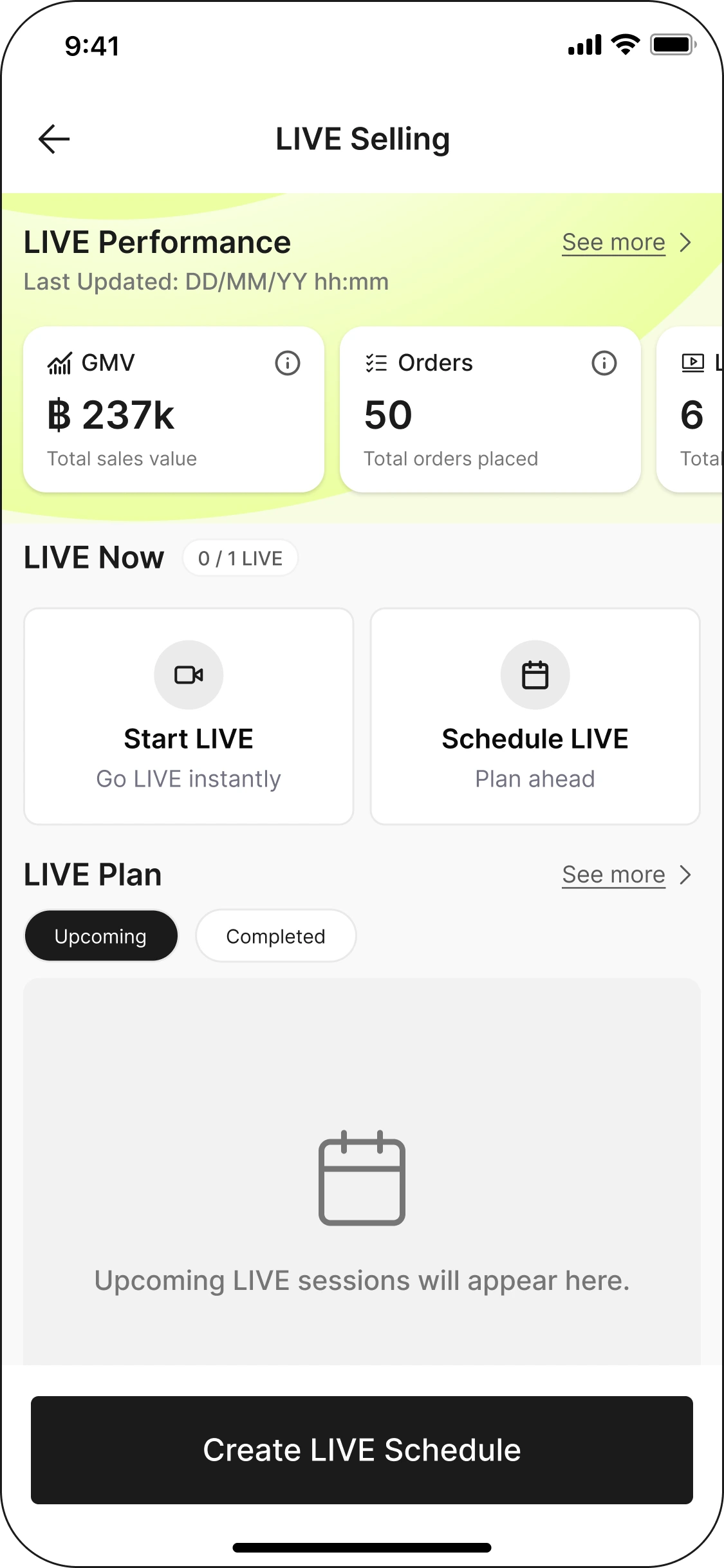
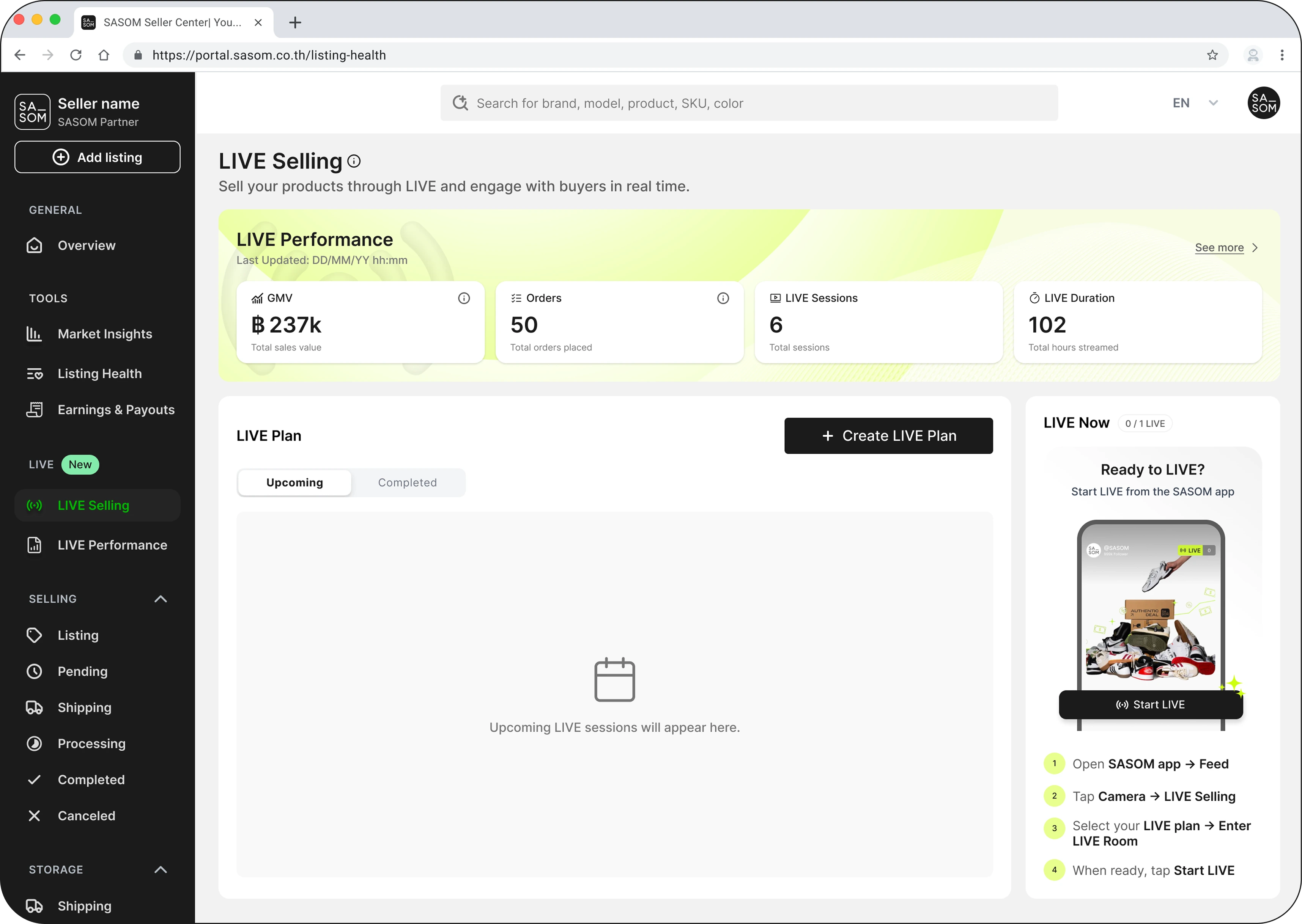
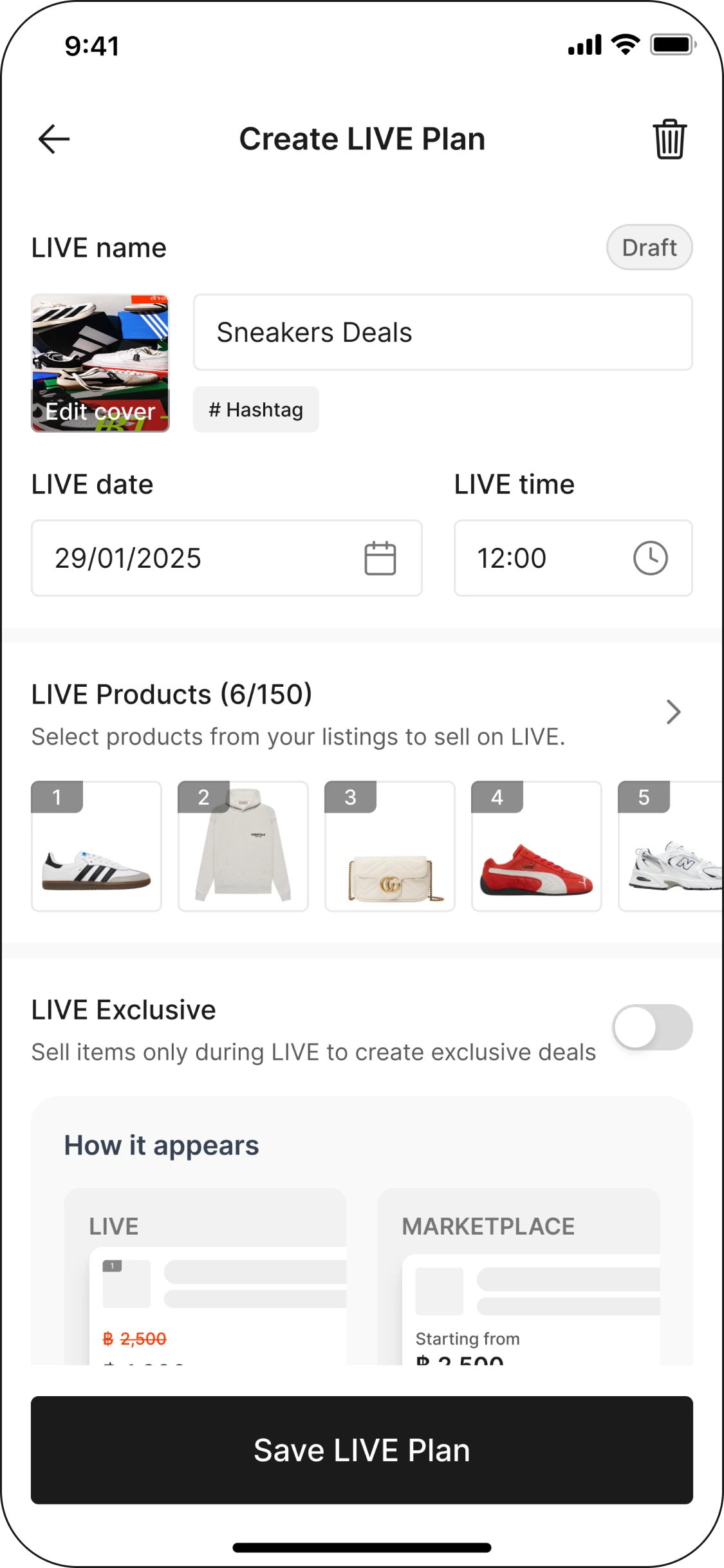
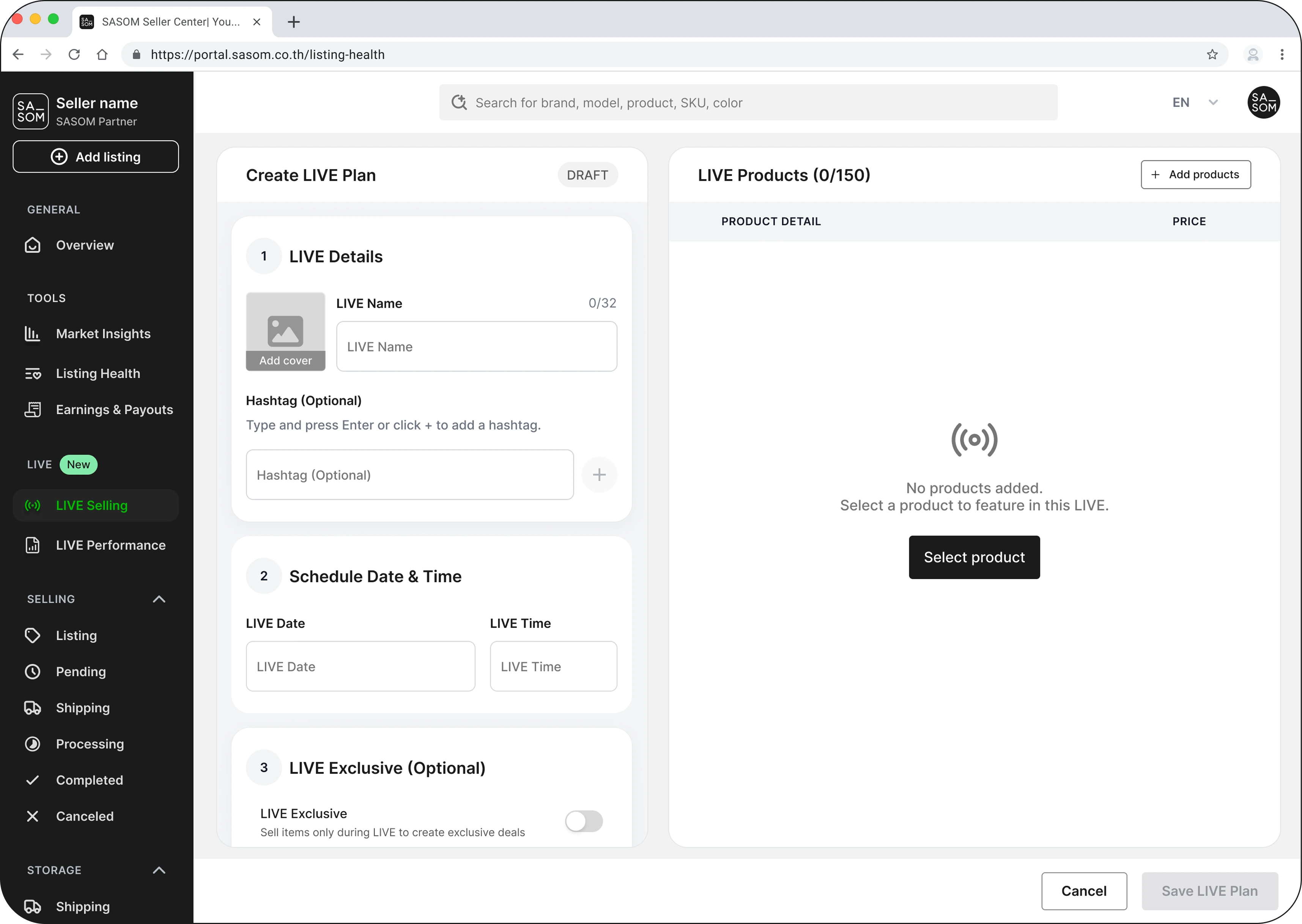
ขั้นตอนที่ 1: เพิ่มรูปปกและชื่อ LIVE
- Cover image (รูปปก) — ภาพขนาดย่อที่ผู้ซื้อเห็นเมื่อเลือกดู LIVE เลือกภาพที่ชัดเจนและสะดุดตา
- Title (ชื่อ LIVE ) — ไม่เกิน 32 ตัวอักษร ตั้งให้สั้นและเจาะจง (เช่น ดรอปหรือหมวดสินค้าที่คุณกำลังนำเสนอ)
ขั้นตอนที่ 2: เลือกการแสดงบนมาร์เก็ตเพลส
กำหนดว่า LIVE ของคุณจะถูกมองเห็นได้ที่ไหน ด้วยการตั้งค่า Show on marketplace:
- On — LIVE ของคุณจะถูกค้นพบได้บนมาร์เก็ตเพลส (Browse, หน้า landing, หน้าสินค้า และ LIVE hub) ผู้ซื้อรายใหม่จึงเจอได้
- Off — LIVE ของคุณจะมองเห็นได้ เฉพาะระหว่างถ่ายทอดสด โดยคนที่มีลิงก์อยู่แล้ว หรืออยู่ในเซสชันเท่านั้น
💡 เคล็ดลับ: เปิด Show on marketplace ไว้เพื่อการเข้าถึงสูงสุด หรือปิดไว้สำหรับเซสชันแบบส่วนตัวหรือเชิญเฉพาะกลุ่ม
ขั้นตอนที่ 3: เริ่ม LIVE
เริ่มถ่ายทอดสดของคุณ ระหว่าง LIVE คุณสามารถเพิ่มและจัดการสินค้า ปักหมุดสินค้า ตอบคำถาม และเปิดประมูลได้ — ดู Manage products during your LIVE
ถ่ายทอดสดด้วยซอฟต์แวร์สตรีม (OBS)
อยากได้ชุดเดสก์ท็อปที่มีโอเวอร์เลย์ กล้องหลายตัว หรือเสียงที่ดีกว่า? คุณถ่ายทอดสดผ่านซอฟต์แวร์สตรีมอย่าง OBS ได้โดยใช้ stream URL ของคุณ:
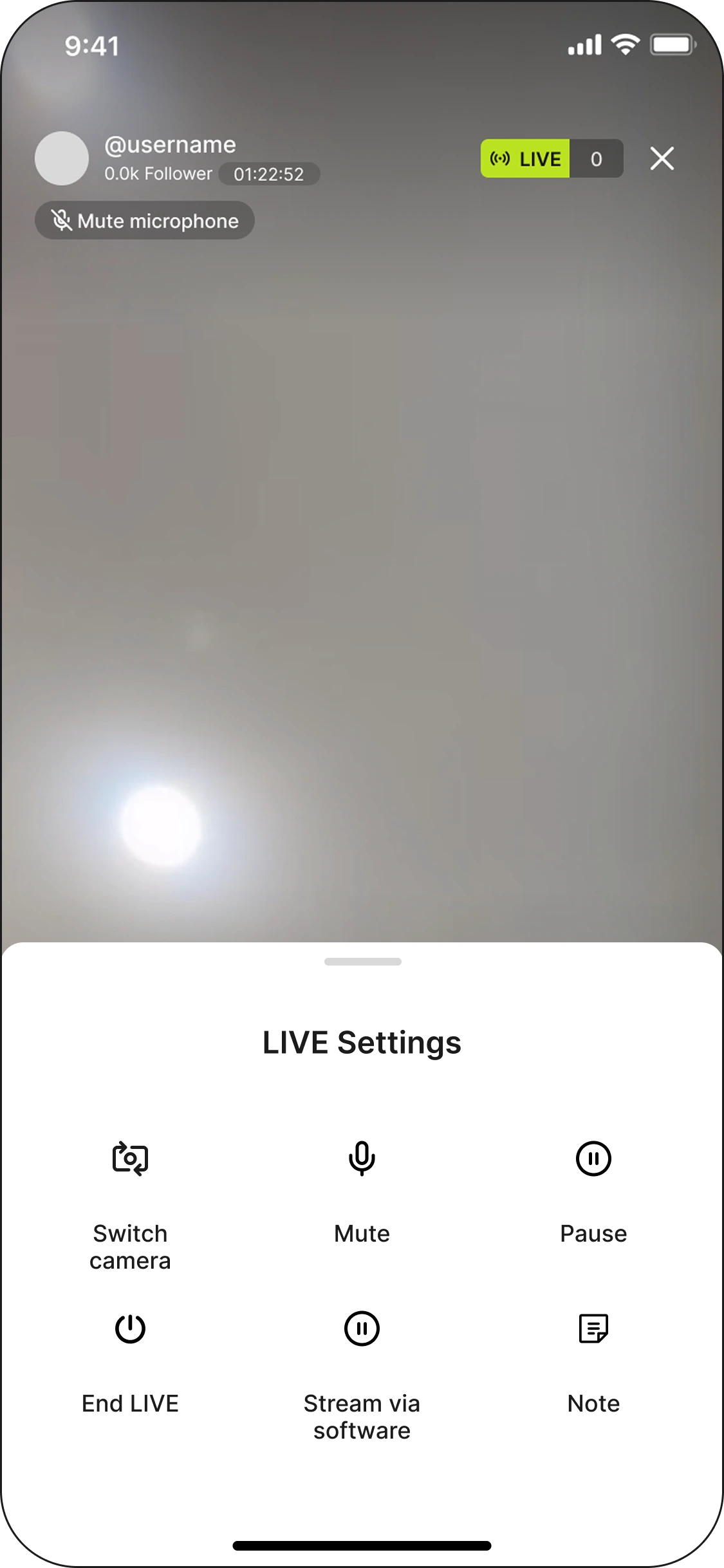
- ก่อนเริ่ม LIVE แตะ More actions → Stream via software แล้ว คัดลอก stream URL
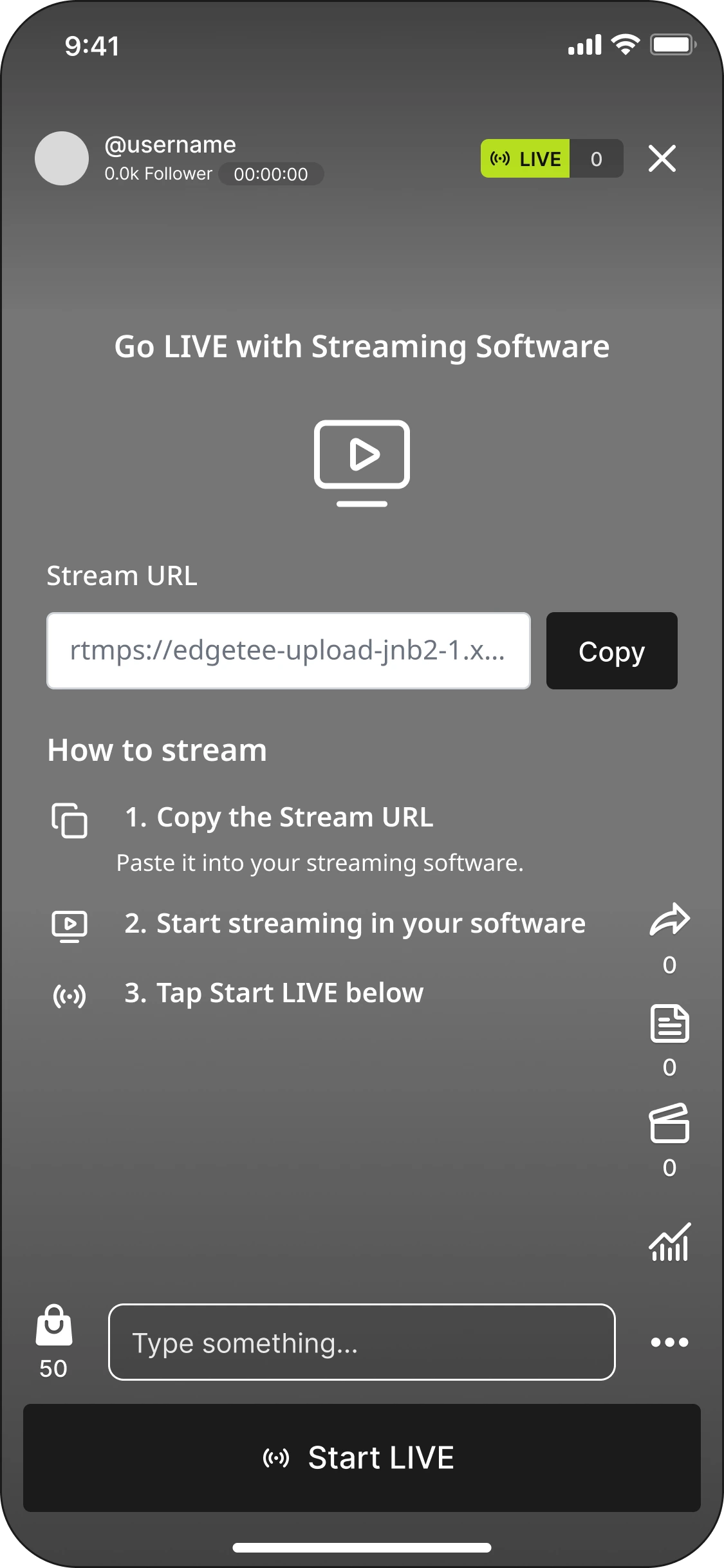
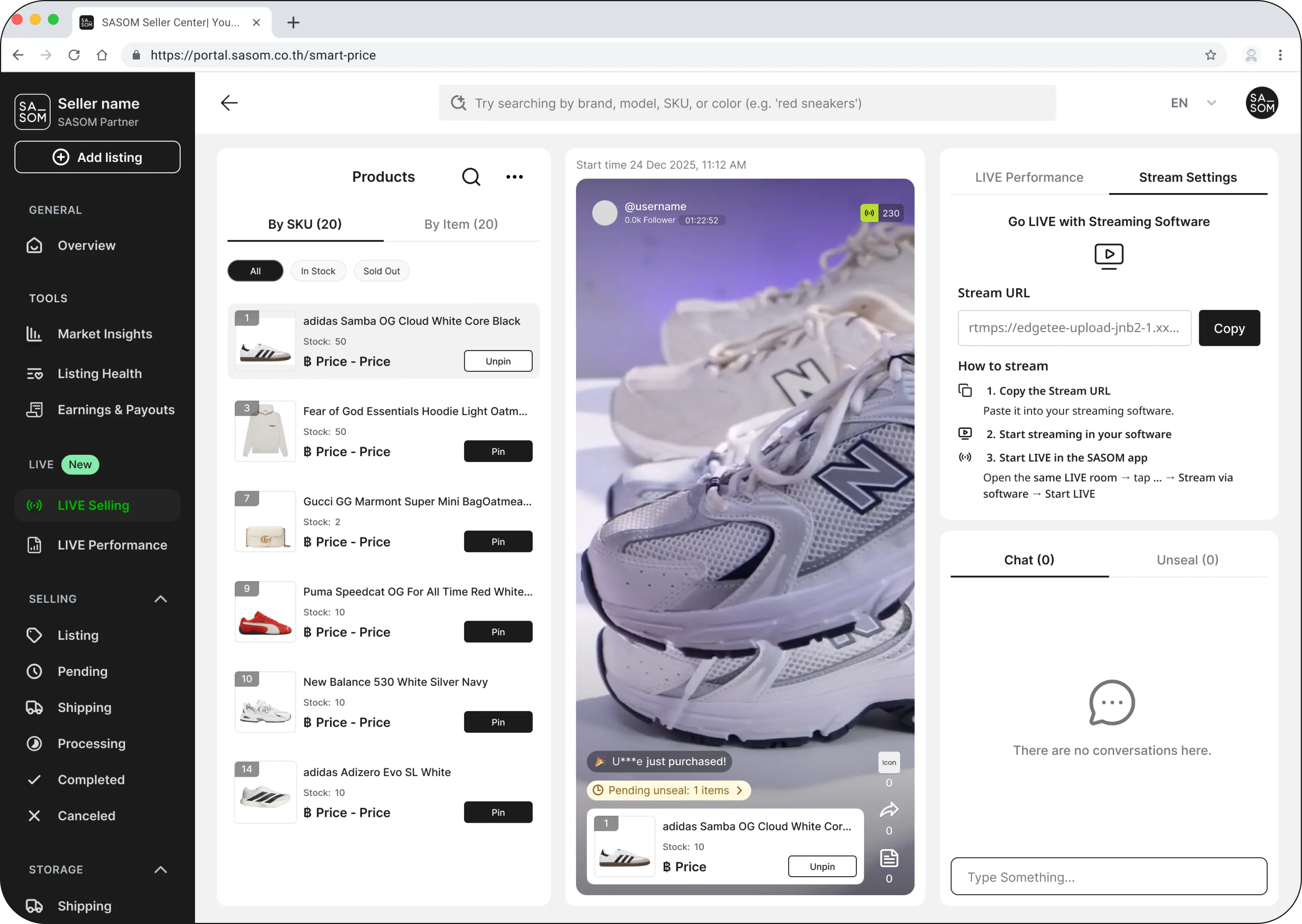
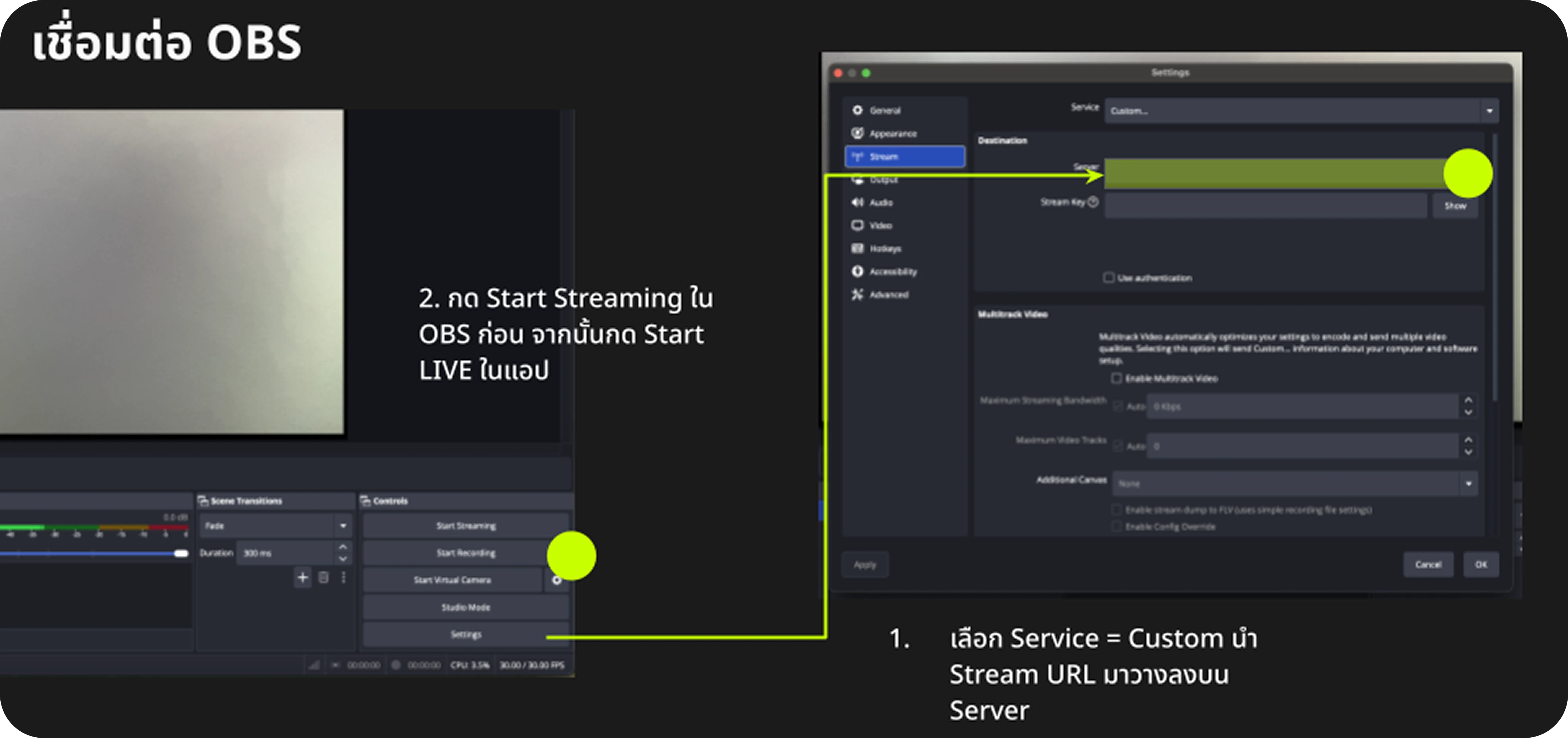
- ใน OBS วาง stream URL ลงในปลายทาง custom server (Settings → Stream → Service: Custom)
- คลิก Start Streaming ใน OBS ก่อน แล้วจึงแตะ Start LIVE ในแอป
✳ เริ่มสตรีมใน OBS ก่อน เสมอ แล้วค่อยแตะ Start LIVE เพื่อให้วิดีโอของคุณกำลังส่งอยู่แล้วเมื่อ LIVE เริ่มแสดงต่อผู้ชม
ควรรู้: LIVE ทำงานอย่างไร
- LIVE จะเปลี่ยนผ่านสถานะเหล่านี้: created → live → ended (ระหว่าง LIVE คุณสามารถ pause แล้วกลับมาต่อได้ด้วย)
- LIVE มี ขีดจำกัด 4 ชั่วโมง หากเกินช่วงเวลาดังกล่าวจะหมดอายุโดยอัตโนมัติ ดังนั้นควรวางแผน LIVE ยาว ๆ เป็นช่วง ๆ
ดูเพิ่มเติม